


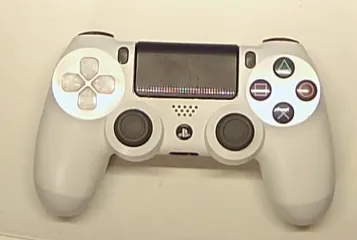
経緯

十字キー側が斜めに入力され誤爆することが多発していた。
加えて右キーが物理的にすり減っているのも気になったので買い替えようと思ったが、純正のPS4コントローラーが高いので、3Dプリンター製のパーツに交換することにした。
分解
裏側のネジを外す。小さいプラスネジなので精密ドライバーで。
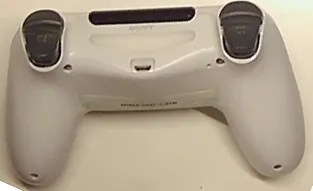

側面やスティックの下側等からマイナスドライバーを入れ込み、テコの原理で持ち上げる。比較的グリップ下部の中身がスカスカなので、そこから差し込んでいくと良い。


裏側のカバーが外れたらフラットケーブルを引っ張って抜く。こいつが壊れやすいので慎重に。
(実際壊してしまった)

続いて中央のバッテリーを外す。コネクタを抜けば取れる。
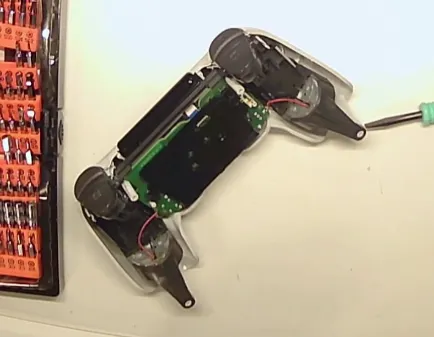
ネジ止めされているバッテリーのステーを外す。
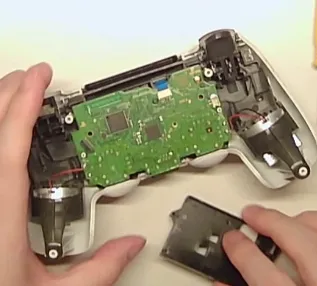
中央上部にあるフラットケーブルを外す。

これでカバー、タッチパッド、本体に分解できる。
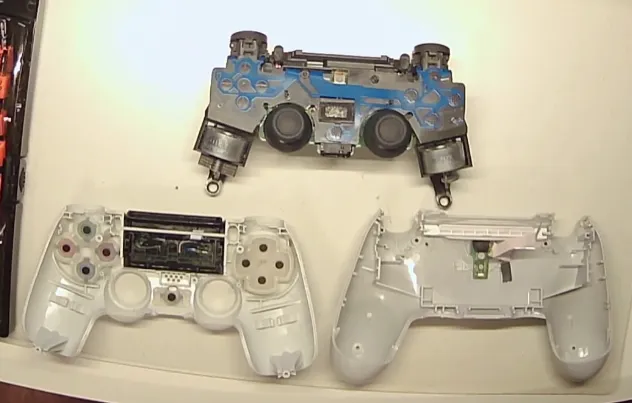
ps4十字キー独立化


blenderで1.5mmトップを下げて印刷

トップ面をヤスリで削って感触を良くしておく。
ボタンゴムの交換

下キーのゴムがヘタっていたので交換
ついでにボタン側のゴムも交換。ゴムは簡単に取れる。
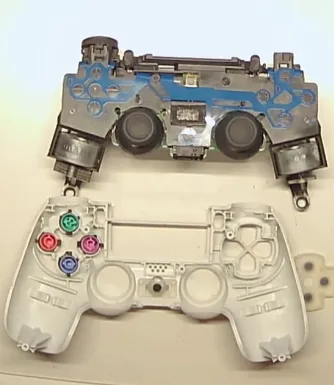
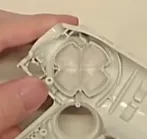

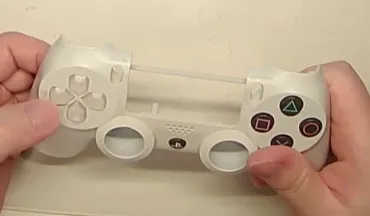
R2の軸受部分が取れてしまっていたので、接着剤で対処。
本当はここも3Dプリンターで直したかったが、本体のフレームと一体化している部分だったので断念。
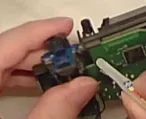


FCCケーブル交換

USB端子の基板と本体の基板をつなぐケーブルの線がイカれてしまった。
交換部品は以下を使うことにした。本当はケーブルだけ欲しかったが、確実に交換可能なものを入手するため致し方なくセットを購入。
ケース裏側の分解

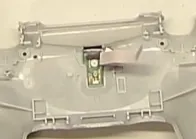
上部のプラ板部分の固定を外す。
横に長いパーツの右側を押し上げれば取れる。

基板を押さえつけているプラ板は右側から持ち上げれば外せる。クッション部分の両面テープも固定剤になっているので一緒に剥がそう。

これで基板にアクセスできるので、ケーブルを引っこ抜く。
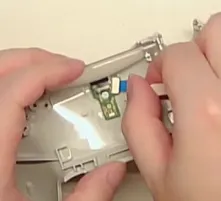
そして交換用のFCCケーブルを差し込んで逆の手順でもとに戻す。
交換用のケーブルのほうが多少長かったので、戻し作業は容易であった。
組み立て
基本的には分解の逆手順だが、一部注意がいる。
タッチパッドはカバーにはめてケーブルを本体側の穴に通して配線する。ここで若干タッチパッドを斜めにしてケーブルを本体の穴からつまみ出してやる必要がある。
(もっとスマートなやり方があるかもしれないが)
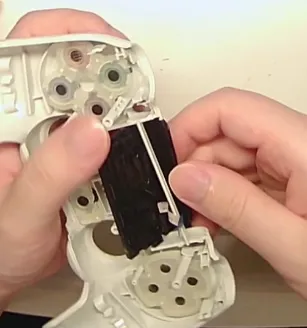

ケーブルの接続もむりくり端子に押し込む形になる。慎重に。
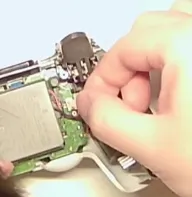
バッテリーを取り付ける際、配線をステーのフックに引っ掛けるようにする。
そして裏側カバーのケーブル配線。純正のケーブルの長さにあまり余裕がないのとカバーが邪魔になるのでやりづらい。いっそのことカバー側の部品をバラしてしまうのもあり。

完成
独立化の目的である、斜め入力の誤爆はなくなった。
十字キーが独立化したことで、だいぶ感触が変化した。
バニラだとリニアにゴムを押し込んでいく感覚だが、独立の場合はタクタイル型スイッチの感覚になる。ボタンと同じように垂直に押し込む形にもなる。
重量についてだが、デフォの十字キーは1.5g、独立(PLA)では4キー分で2.6g。1キーあたりでは約0.3gの増加だが独立にした影響なのか、前より押し込むときの力が必要になったかもしれない。ここらへんは結構好みが分かれるかも。
本来はできないであろう3ボタン、4ボタンを同時に押したところ、入力が認識されなかった。マトリクスの配線が2chずつしかないっぽい。斜め入力はできても上下、左右同時入力は不可能ということなので、独立化されていない十字キーに合わせた仕様となっているようだ。
電子部品的なものは買わざるを得ないにしても、ボディやボタンなどはネット上に溢れているので、一部が壊れているコントローラーを買い替えるのがもったいないと感じるのなら、こういった手段で修理してみるのもありではなかろうか?