


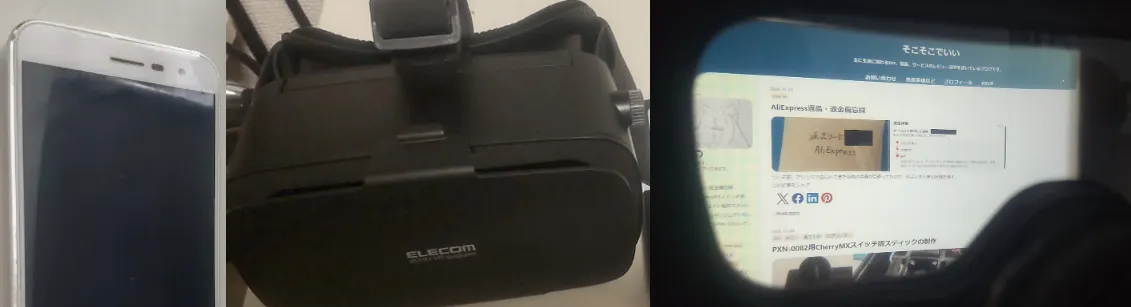
概要
かなり前に買ったASUSのZenfone3を、VRゴーグルとspacedeskを使ってHMD化として再利用できないかを試してみた。
スマホのスペック
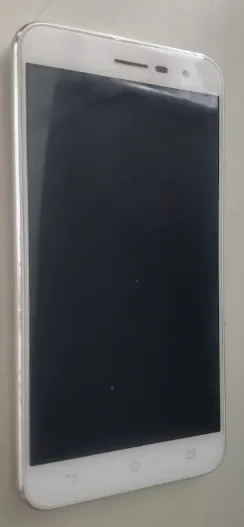
2016年に購入。
メモリは3GB、ストレージは32GB。CPUはsnapdragon650らしい。
バッテリーのヘタリや動作のカクつきから4年ほどでお役御免に。
長らく使用していなかったが電源は入るので、有線では使えると見込んだ。
スペック面は一旦目を瞑り、ダメ元でやってみることに。
VRゴーグルの購入
エレコムの2D、3Dを切り替えられるものを購入。(VRG-2D3D02BK)
今回はあくまでHMDとして使いたいため、2Dのレンズに交換した。
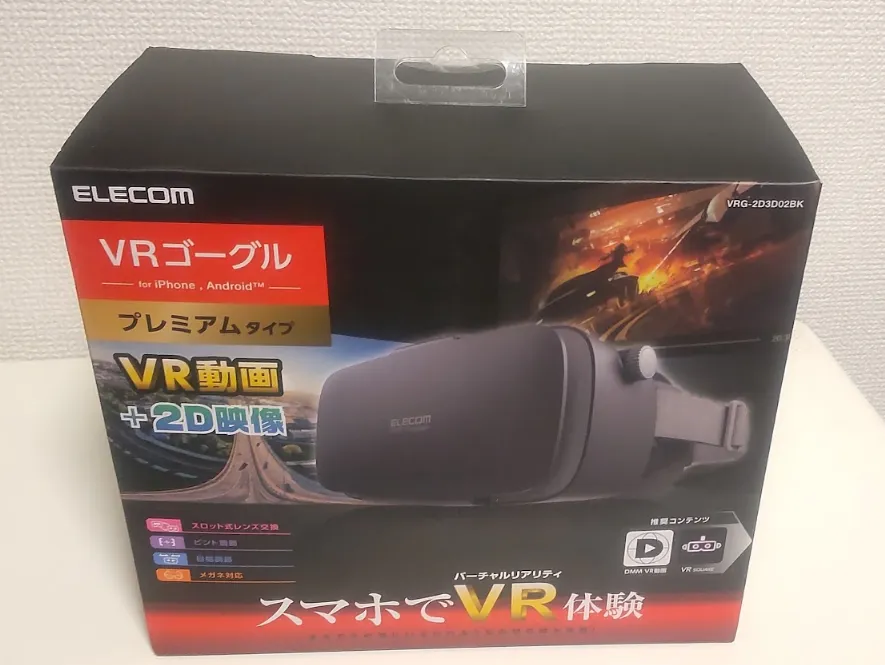
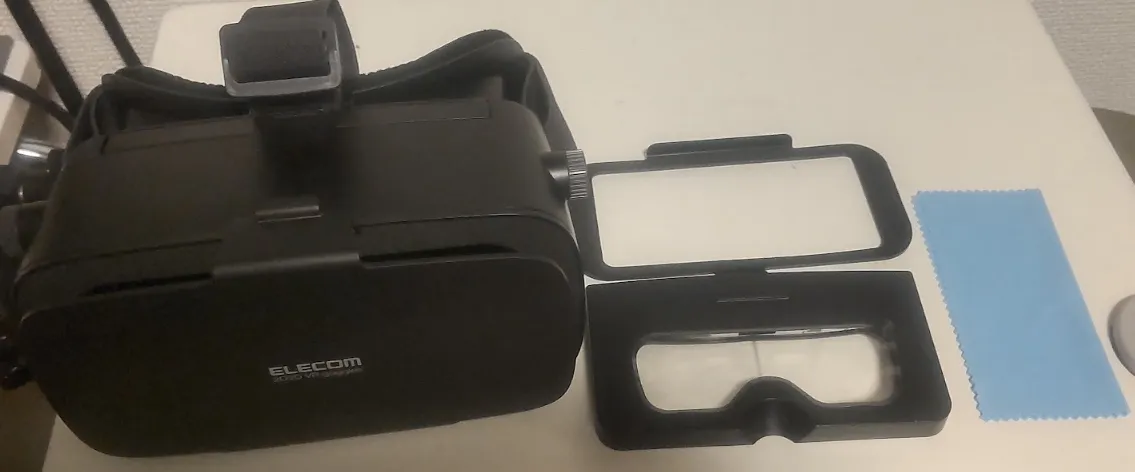
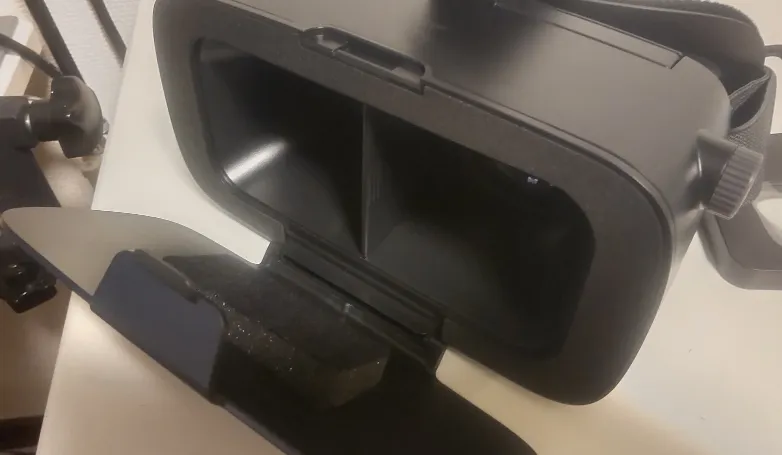
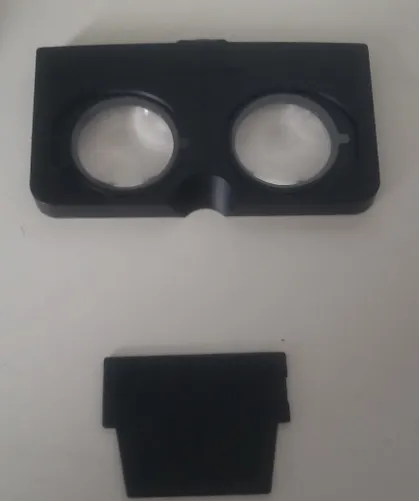
中の仕切り板も引っ張ると取れる。
spacedeskの導入
PC、スマホそれぞれにアプリをインストールする。
PCは以下のページで、各々のプラットフォームのものをインストール

Androidでは以下を導入する
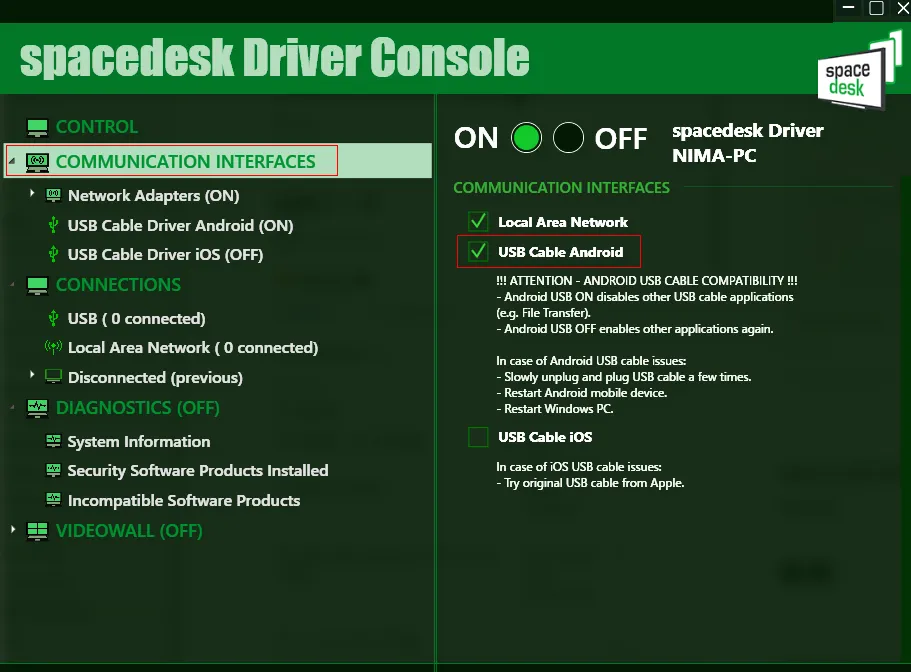
インストール後、PCでspacedesk Driver Consoleを起動。wifiで使う場合、特に設定変更無しで使えるようになる。
しかしfpsや安定性とユースケースを考慮し今回は有線接続で使うため、usb接続の設定を行う。
「COMMUNICATION INTERFACE」を選択し、右側のUSB Cable Androidにチェックを付ける。
iPhoneの場合はUSB Cable iOSをチェックすれば行けると思う(iPhone持ってないので未確認)
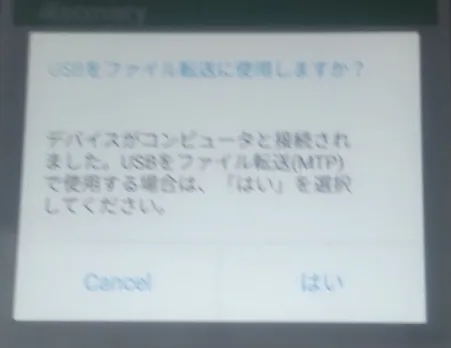
スマホとPCをUSBで接続し、接続許可。
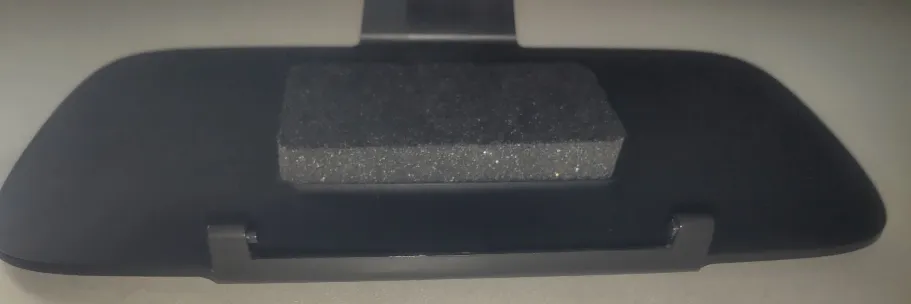
ゴーグルにスマホをセットする。
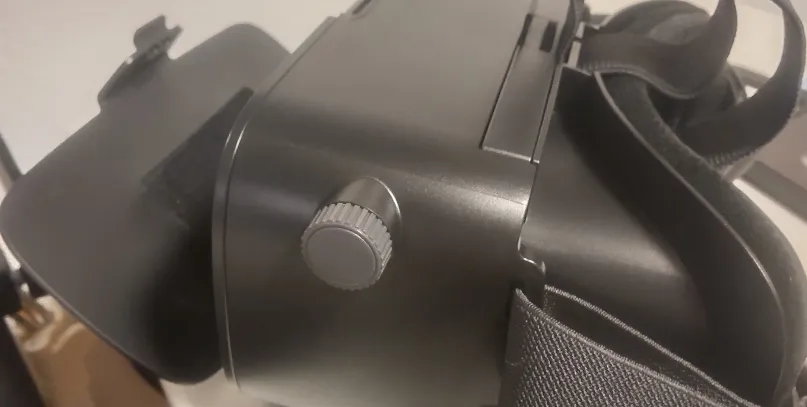
スマホを外側から押さえつける蓋のような部品だが、あえて外れやすいようにできている。
本体に差し込むための軸が、右側だけすごく短くなっている。
このため厚みのあるスマホやリングが付いた状態だとうまく固定できないかもしれない。
蓋の止め方も少しコツが必要で、まず長い方の軸を本体に引っ掛けて、蓋を少し立て気味に起こして、反対側の軸を本体に押し付けるようにして止める動きになる。

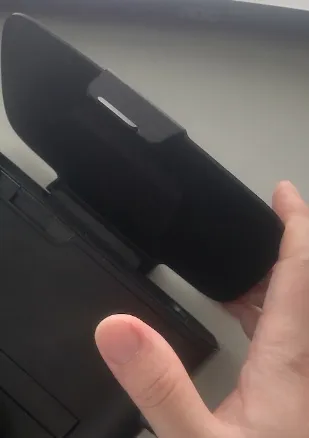

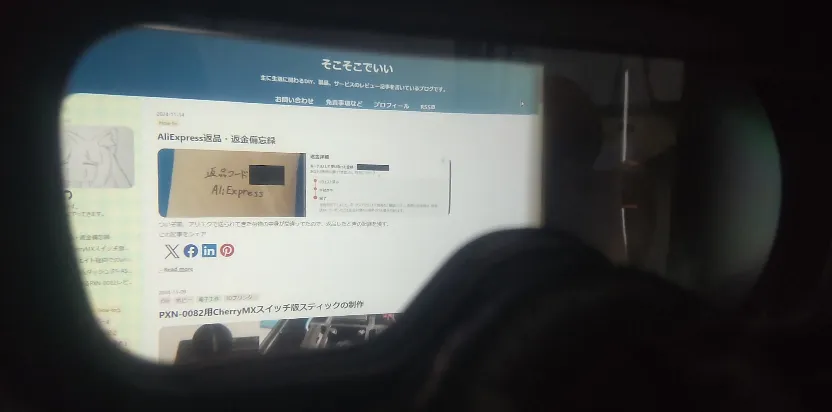
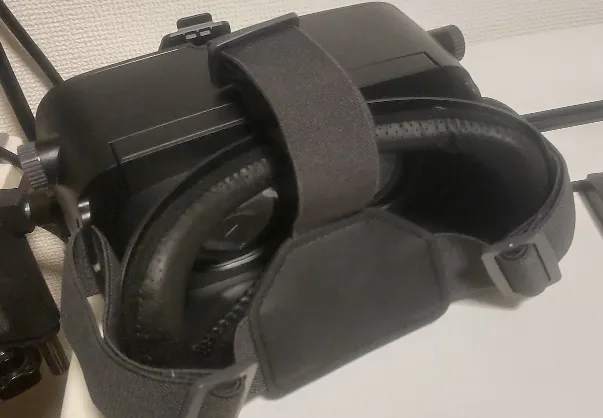
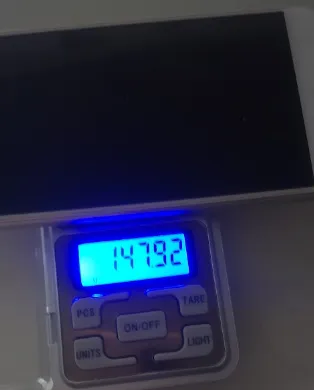
本体の重量が約350g、スマホが150g。総重量500g程度となった。

装着、使用中の外観
傍から見るとなかなか間抜けな感じ。

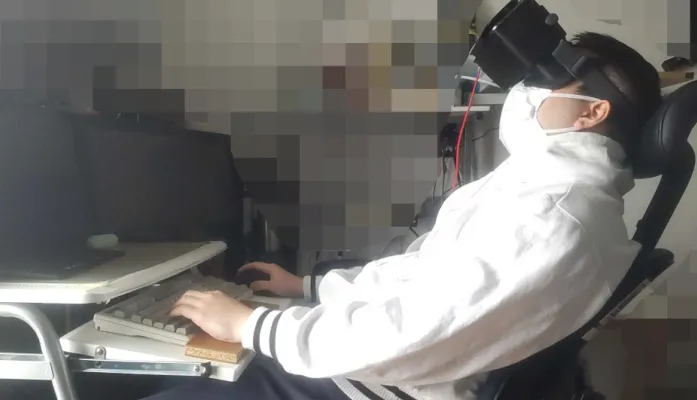
使用感
目に負担がかかるという印象はないが、普通のモニターをものすごく近い位置で見ているイメージに近い。
22型の画面を1m位の距離で画面全体が映り、よく見えている範囲が真正面の3分の1くらいで左右はよく見えていない、というような感じ。
左右に目線を移動すると、レンズが区切られているせいか反対側の映像がかぶって映り込んだり、鼻あての部分が視界に干渉したりと、快適とは言い難い。
なので広い範囲を常に視野に収めておきたい場合は、向いていない環境だと思う。
懸念していたスペック面だが、意外とストレスなく使えた。
ただし有線限定。wifi使用時だとfpsとレスポンスがかなり低下し作業に支障が出るので、旧時代のスペックのスマホを使う場合は、おとなしく有線にしたほうが無難だろう。
いいところ
-
リクライニング作業環境の構築費用
リクライニングで背中や首を楽にした状態でPC作業を可能にするのに、この程度の費用で実現できるのはでかい。
リクライニングの姿勢にもよるが、500gほどの重量を頭につけた状態で、斜め下に頭を押し付けられることで、重量の負担はあまり気にならなかった。
またゴーグルを上側にまくる用に動かすことができ、一時的に外を見たいときに咄嗟に対応できるのは地味に評価点。
-
気分やモードの切り替えになる
裸眼状態とは明らかに雰囲気が変わるので、作業に没頭しやすくなったり、動画をフルスクリーンで映して見た時の没入感は高いので、作業と休憩のどちらにも用途がある。
不便なところ
-
外界との隔たり
当たり前だが視界を塞いでいるので、キーボードやマウスは手探りの状態で操作することになる。飲み物もゴーグルをつけた状態で飲もうとするのは難しい。
手元にカメラを置いておくなどの工夫が必要かも。
-
顔面への圧力
ゴーグルである以上、目元への重量的な負担は避けられない。
普通につけると目を見開かされるような力を感じるので、目を瞑り気味にしてからかぶるとちょうどよくなる。
-
ピント調節の機構
レンズの位置は固定でスマホの位置をダイヤルによって調節する、という仕組みのためか、蓋の方に押し付けるような力が加わると、調節した位置がずれてしまう。スマホと一緒に蓋を閉めようとするときに、ほぼ必ずずれるだろう。
自分は目一杯飛び出させた位置で丁度いいのであまり問題にはならないが、人によっては毎度調節する手間が発生する可能性がある。
-
頭の動かしにくさ
いいところとして重量の負担が気にならないと挙げているが、なにかの拍子でちょっと首を横に振るとゴーグルが向いた方向にずれようとする。
総評
タッチタイピングがほぼ完ぺきにできて、トラックボールなどのポインティングデバイスの位置も完全に把握できるような状態が前提でこそ、こういった環境が使えるものだと思う。
マルチモニター前提のような、複数のウィンドウを並行して確認するような用途はまず無理だろう。
ゴーグル自体の不便な点も決して少なくないが、2、3000円と古いスマホで試すことは可能なので、ダメ元でやってみても致命的な損にはならないはず。作業には使えずとも、気分転換には最低限使えはするので。
以上、作業環境の参考になれば幸いです。