


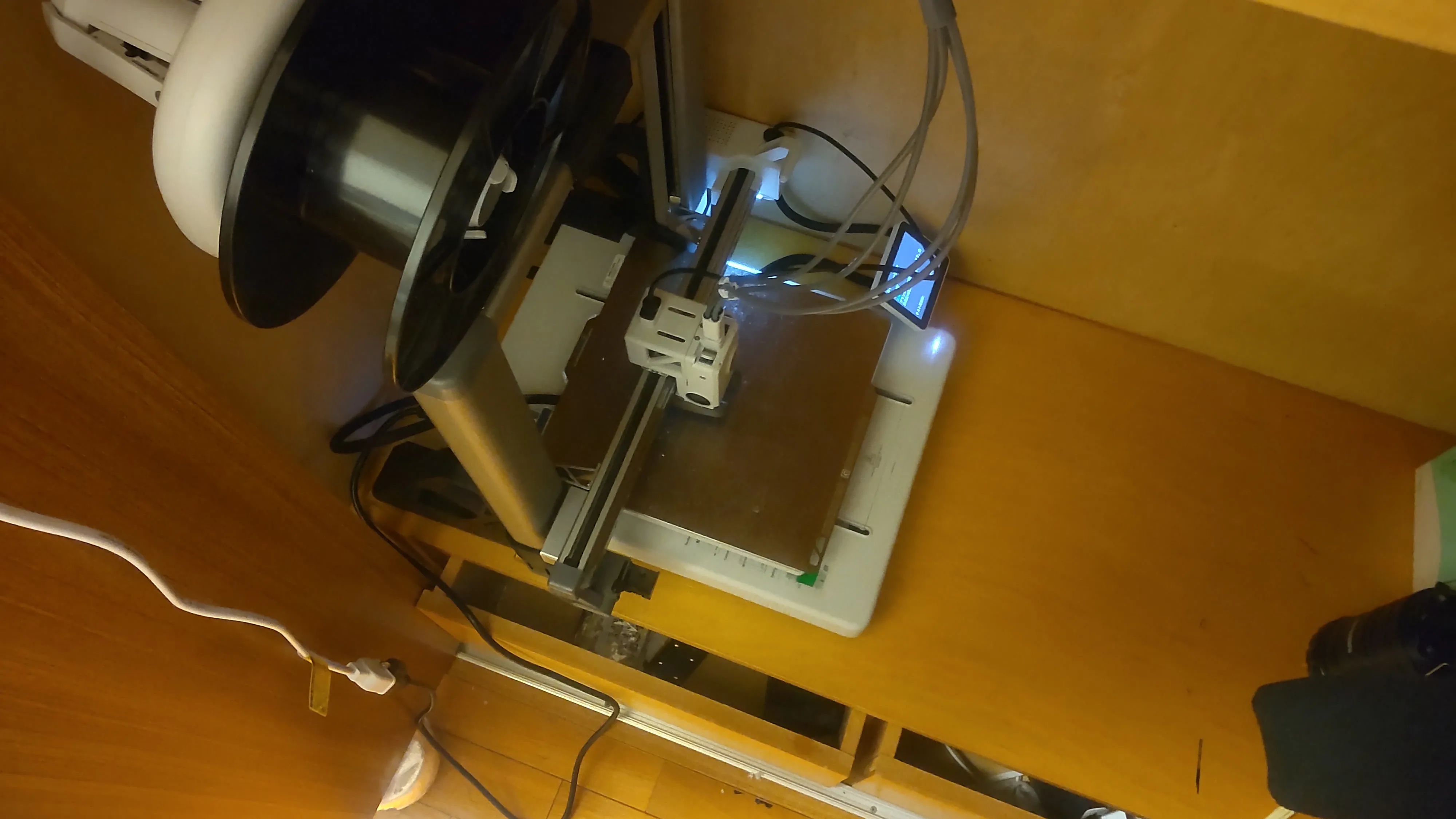
いきさつ
前回、プリンターの動作確認がてらに棚のパーツを印刷してみた。


プリンターの置き場所自体はその場の思いつきで、押し入れダンスの中にしたのだが、AMS Liteが床置きになったり、振動対策を全く考えていなかったので、次にやることとしてはそこらへんをうまく収めることだと思い、対策を実施することにした。
方針策定
AMS Liteを設置する選択肢としては、
- 付属のスタンドで床にそのまま置く
- 省スペースなスタンドを印刷して床に置く
- A1のフレームに設置できるマウントを印刷し合体させる
などがある。
どうせならちょっと変わった方式で対応しようかと思い、床に垂直に置いて省スペース化ができるであろう、AMS Lite Vertical Standを印刷してみることにした。
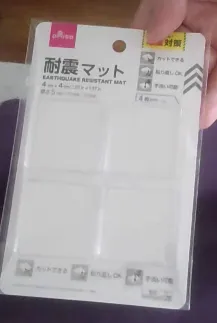
振動対策は、耐震マットを貼ればいいんじゃないと思い、ダイソーの耐震マットをA1の底面ゴム付近に3毎重ねで貼ってみることにした。
ノズルツマル

使い古しのPLAで垂直スタンドをプリント中に発生
ノズル詰まりを検出して、自動的に印刷が止まった。
状況としてはホットエンド内でフィラメントが中途半端に溶け切れ、押し出す力が先端まで伝えられなかったと推測される
ひとまずノズル詰まりを解消することにした。
修理手順
- ヘッドに付いているフィラメントカッターでホットエンドの手前でフィラメントを切断し、フィラメントをアンロードする
- ホットエンドを取り出すために、エクストルーダーを分解する
WARNINGノズルが詰まったときとは別で撮り直しているので画像では素手でやっていますが、実際には手袋をつけて行ってください
カバーを外す

正面から見て右下部分を押し込んで、上に引っ張り上げることで外せる
ノズルカバーを外す

こじって引っ張れば取れる
ホットエンド上部を固定するパーツを外す
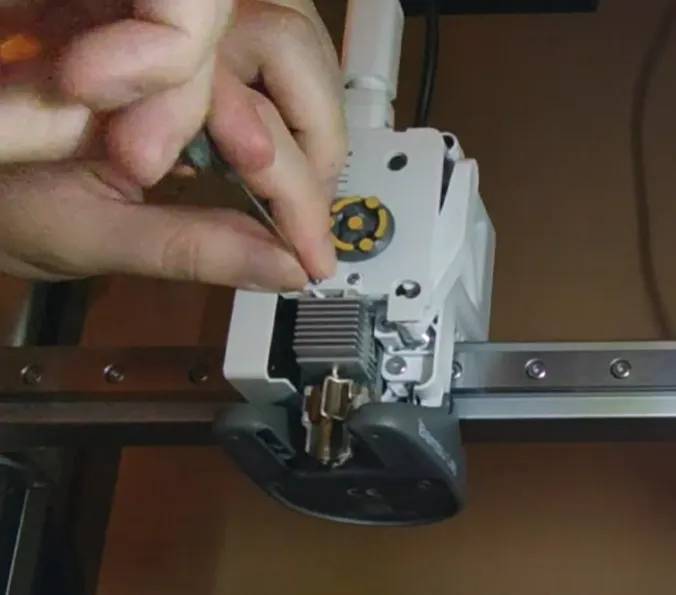
ホットエンドを取るときに引っかかるので、ネジを付属のドライバーで外す。
緩めるだけで十分かもしれない。
ホットエンドを取り出す

金具は右、左に開けば外せる
ホットエンド自体はマグネットでくっついている。先にネジを外したパーツに食い込む形でハマっているので、手前へ斜め下に引っ張るようにすれば取り出せる。
フィラメント除去、再セット

100度にホットエンドを加熱し、ホットエンドを取り外す。ペンチでフィラメントを引っ張り出す
- 取り外せたら、エクストルーダーを分解した手順を遡って、もとに戻す
- 別のフィラメントをロードし、メッセージに従いフィラメントがでてくるまで送り出しを再試行しロードを完了する
- フィラメントを抑える蓋的な部品をつけないと、ホットエンドの入り口から横にそれてフィラメントがでてきてしまう。
- アンロードして修理完了
公式だと別の色のフィラメントを手動で差し込んで、通路内のフィラメントを引っ張り出す手順(コールドプル)があるが、やらなくても印刷に問題なかった
その後色々と設置場所を検討した結果、オフィシャルで公開しているAMS lite Top Mountを印刷し直した。

AutoRefillをリベンジ
前回の動作確認時に失敗した、フィラメントの自動切替(AutoRefill)についてだが、今回のTop Mount印刷時に改めて実証し、何が原因で失敗していたのかが判明した。
解消手順
Bambu Studio側でフィラメント情報を同期させる操作を行うと、印刷開始時にリフィル対象を選択する事ができるようになった。
デバイス画面のフィラメント操作部分の、赤枠で囲ったアイコンをクリック

AMS filament backupを選択し、ポップアップを閉じる

Auto Refillをクリック
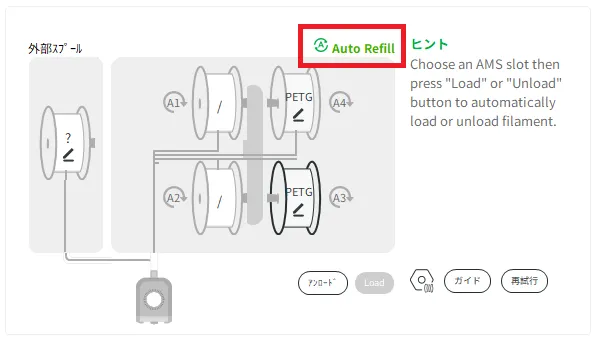
以下のような画面になれば、AMS lite側の設定は完了

続いて、印刷設定側の確認
準備タブに移動し、フィラメントの赤枠のアイコンをクリック

AMSと同期というようなタブが出る。
SyncかResyncを押す

その後スライスして造形開始を押したとき、Auto Refellの下にマッピングしましたと表示されていることを確認。
より用心するならAuto Refillを押して、フィラメントの設定で確認した画面と同じものが出ることを確認すると良い。

実施結果
上記を確認して実施した結果、自動的にフィラメントの切り替えが行われた。
以下はその模様の動画
印刷設定時点でフィラメントが同期できているかどうかが鍵になる。
失敗したときはBambu Studioを介さず、本体を操作してSDカードから印刷していた。
本体側でフィラメントの同期をやっていなかったのが、原因だと思われるが、どうやったら本体側でそれができるのかがよくわからない。
個人的にはBambu Studio側から設定するほうが確実と思われる。
こうして中途半端な量のフィラメントと新品のフィラメントを使用し、Top Mountの印刷に成功した。
Top Mountの組付け
公式の手順に従い組み付け。

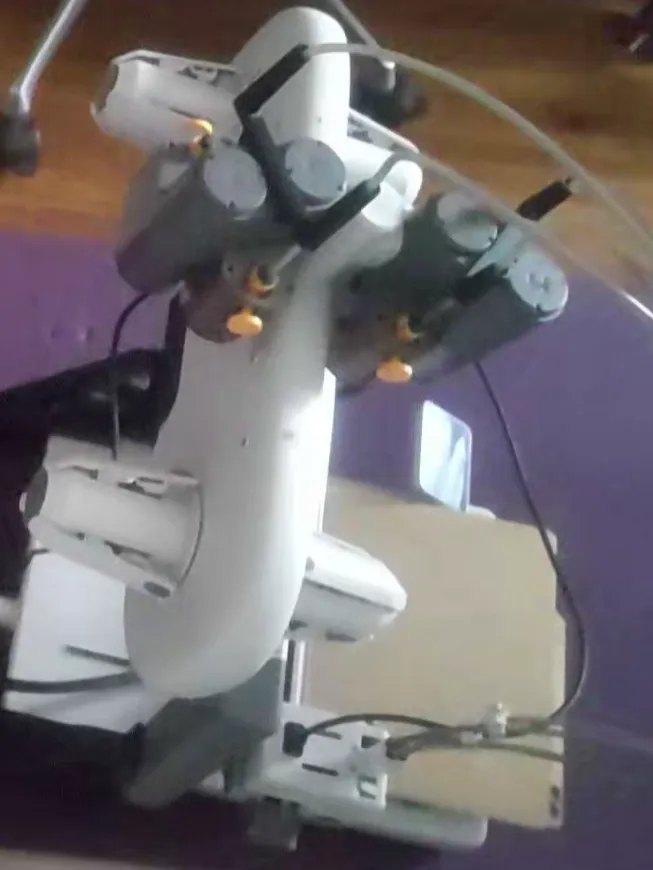
完成

押入れの下段に配置。突っ張り棒は上段の棚が若干沈んでいるように見えたので補強として入れている。
下の引き出しには、印刷時に排出されるフィラメントのゴミ(Poopと呼ばれている)をキャッチするための空き箱を設置し、印刷時は引き出しを開けっ放しして運用する。

工具や電子工作の部品などを押入れにまとめている。
DIY関連の物が一つどころに収まったので、気分的にスッキリした。
Top Mountの高さがかなりギリギリで、高い方に位置するチューブガイドは外している。
印刷しないときは扉を締めて、ホコリから守れる効果も多分あるはず。
ちなみに電源コードは扉の隙間を通すように配置した。(画像の左下辺り)
まとめ
印刷トラブルに直面したものの、レイアウトを考え、諸々の事情を解消できたのでようやく一息落ち着けられそうである。
途中で急遽Top Mountに変更したが、結果的に良かった選択だったと思う。
もちろん公式が配布しているという安心感もあるが、今回の設置スペース的にプリンターの上側のデッドスペースを有効活用できたのが大きかった。
その反面、フィラメントのセットがやりにくくなったり、本体パネルが奥側へ行ってしまったため操作しにくくなるというデメリットも増えてしまったが、そこは割り切っていこうと思う。
横方向にもう少しスペースが有れば、垂直型やデフォルトのスタンドでも良かったと思う。
なのでPrusa i3やそれに準ずる単色印刷プリンターから乗り換える者に向けての教訓としては、まずは配置スペースを考え、どの方向に余裕がありそうかを見定め、その上でどのスタンドを使うかを決めるべき、ということになるだろう。